虚幻引擎DMX视效预览#
GDTF 灯具文件下载 https://gdtf-share.com/
acme品牌灯具下载 https://www.acme.com.cn/Info/dengkudetail/cat_id/61
环境配置#
首先关闭Windows系统防火墙。
因为MA2 中 ArtNet协议 只支持2网段或者5网段,所以我们添加一个环回适配器,将其IP改为需要的网段,也不影响机器自身的使用。
- WIN+R输入 hdwwiz
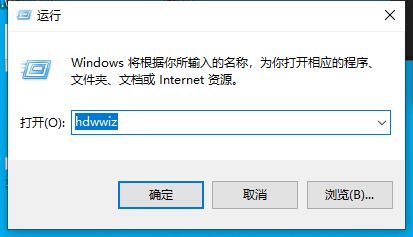
- 添加硬件 窗口点击下一步。
- 选择 安装我手动从列表选择的硬件(高级)(M),下一步。
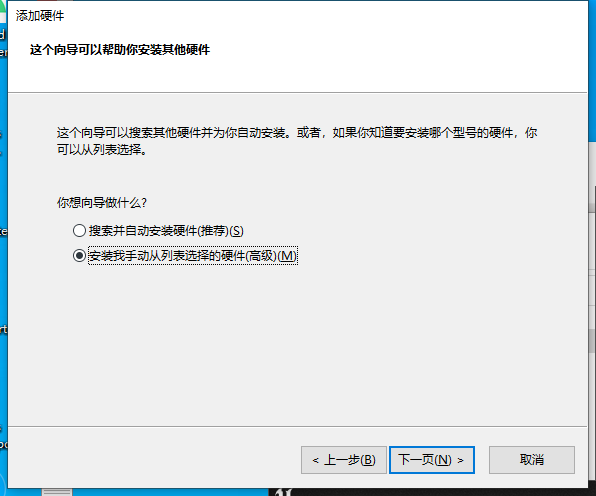
- 常见硬件类型选择网络适配器下一步。

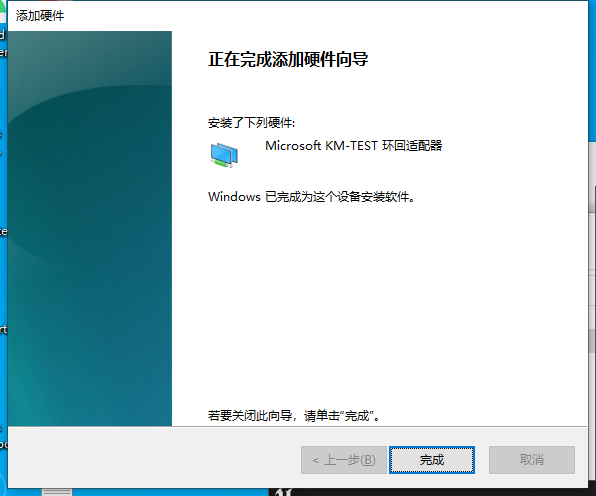
- 厂商选择Microsoft,型号选择Microsoft KM-TEST环回适配器,下一步直至完成。
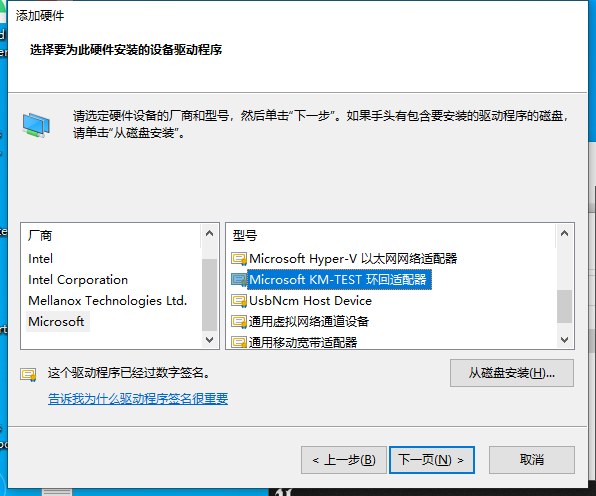
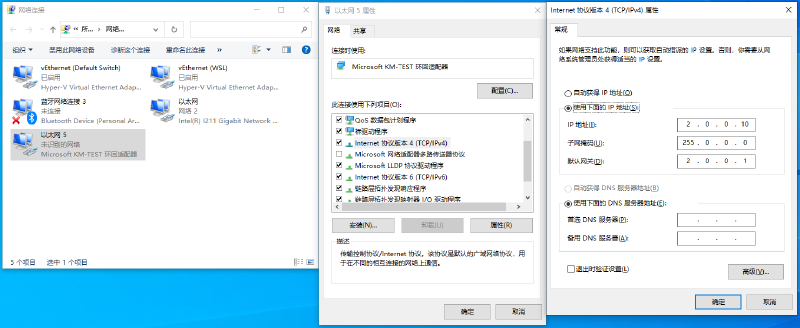
- 网络适配器中找到刚才配置的环回适配器,修改为固定IP2.0.0.10,子掩码 255.0.0.0,默认网关2.0.0.1(特别注意,默认网关是否正确.)
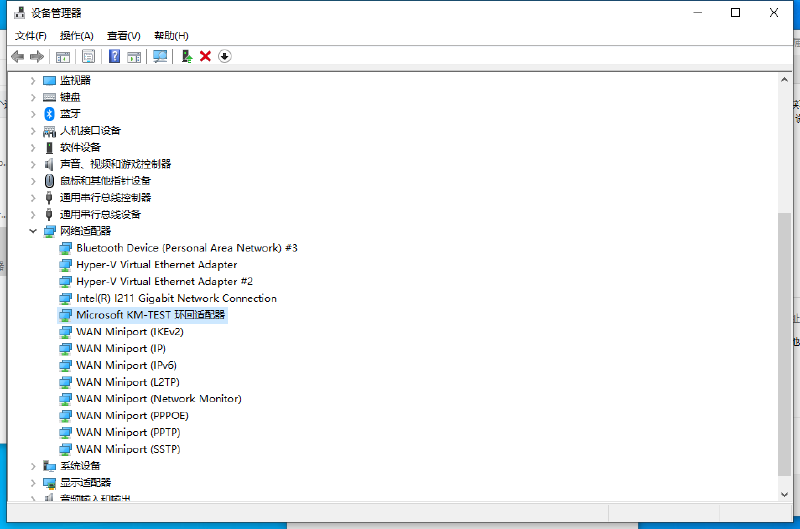
- 如果需要删除多余环回适配器,在设备管理器中找到网络适配器选中要删除的适配器右键卸载即可.
软件安装#
| 软件 | 版本 | 备注 |
|---|---|---|
| 虚幻引擎 | 4.27 | 针对4.27的版本设置 |
| grandMA2 onPC | 3.1.2.5 | 必须为3.1.2.5,只有该版本开放了ArtNet协议。 如果有灯光控制台则无视版本限制。 |
| MA 3D | v3.1.2.5 | 与ma2软件匹配的3d预览软件 |
虚幻引擎#
启用插件#
- DMX Engine
- DMX Fixtures
- DMX Protocol
插件设置#
Project Settings–>Plugins–>DMX Plugins
Input Ports Add Element。
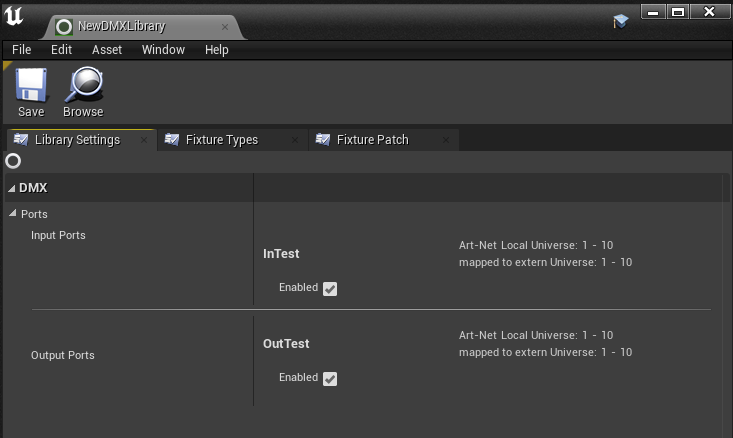
属性 值 描述 Port Name InTest 自定义协议名称 Protocol Name Art-Net 选择通信类型 Network Interface Card IP Address 2.0.0.10 选中环回适配网络的IP Local Universe Start 1 Amount of Universes 10 Extern Universe Start 1 Out Ports 暂时没有使用虚幻引擎输出DMX,无需配置。
DMX Library#
导入.gdtf灯具配置文件。
Add/Import ->DMX–>DMXLibrary
打开创建的DMXLibrary文件,LibrarySetting页签选项显示如下:
FixtureType 页签,NewFixtureType 创建灯具类型,并重命名。
选中上一步创建的灯具类型,下方 FixtureSettings 属性分类中 https://gdtf-share.com/选中导入的灯具配置文件。此时会自动生成Modes 和 Function。
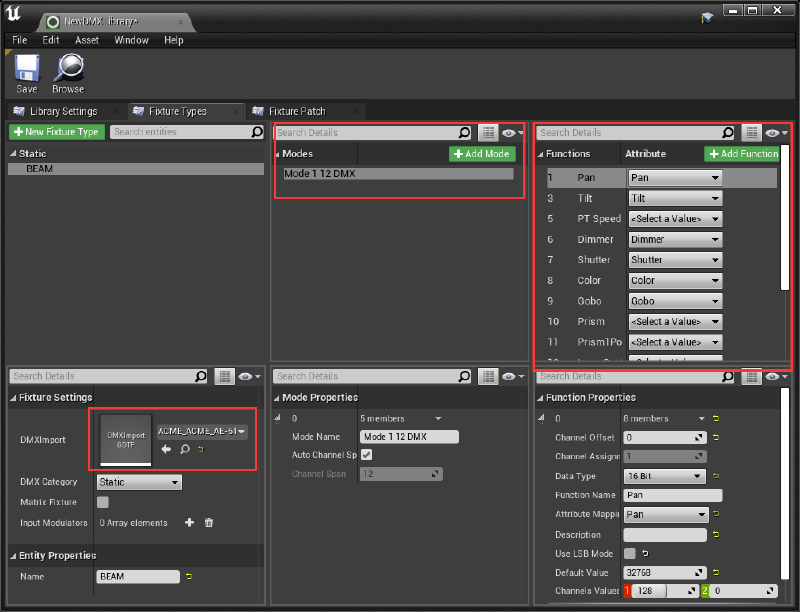
Fixture Patch 灯具配接页签 Add Fixtures,下拉框选择前边创建的灯具。
DMXFixtures Content ->LightFixtures 选择一个灯具复制到项目或者创建自蓝图并吧子蓝图移动到项目。切忌不可修改引擎中的灯具文件。
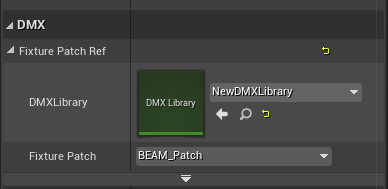
打开刚才新建的灯具,Components 选中DMX, Properties –>DMXLibrary 选择前边创建好的DMXLibrary文件,Fixture Patch 选择前边创建好的灯具配接信息。
测试#
- DMX Tools –>Open Output Console。
- 配置Output Console 中 Faders(推子) ,推子地址要与DMXLibrary文件TixtureType地址相匹配。
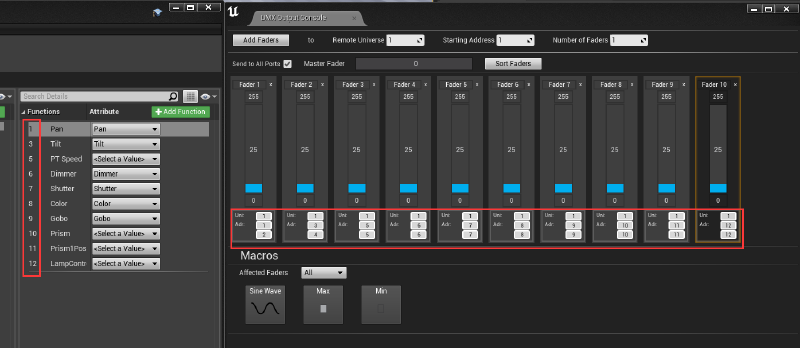
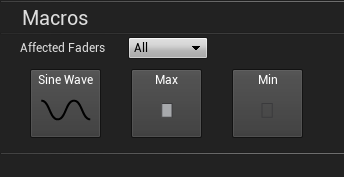
- Affected Faders 选择ALl,点击 Sine Wave,推子数值开始不断变化。
- DMX Tools –>Open Channel Monitor,可看到数值的变化。
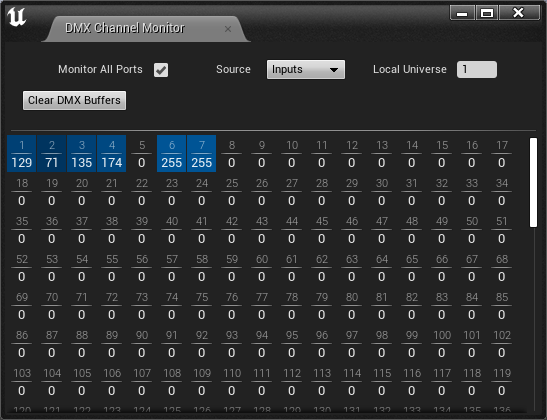
- 灯具蓝图放置到场景中 Play,可看到灯具属性变化效果。
- 测试完成后关闭 DMX Output Console 窗口。
MA2(MA_grandMA2)#
安装grandMA2 onPC,无特殊设置。
设置MA2软件网络#
打开软件后点击 Setup。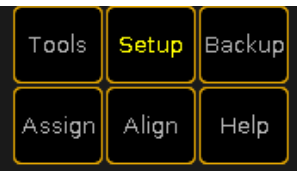
Network
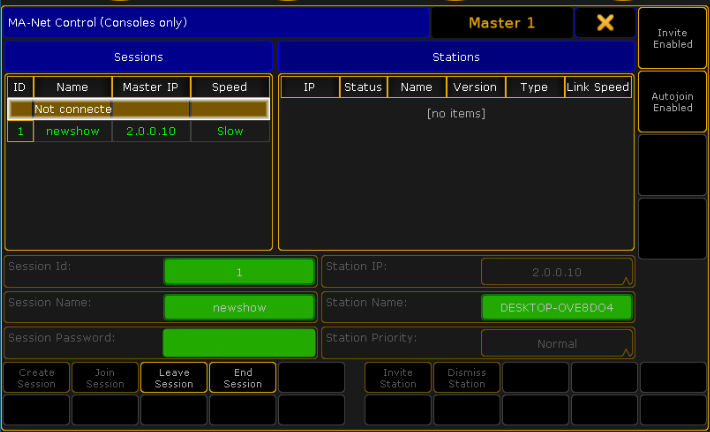
- Network –>MA Network Control
- Station IP :2.0.0.10。
- 保存退出,重新启动MA2。每次修改IP后都需要重新启动MA2软件。
- 启动软件后回到此处,Create Session。
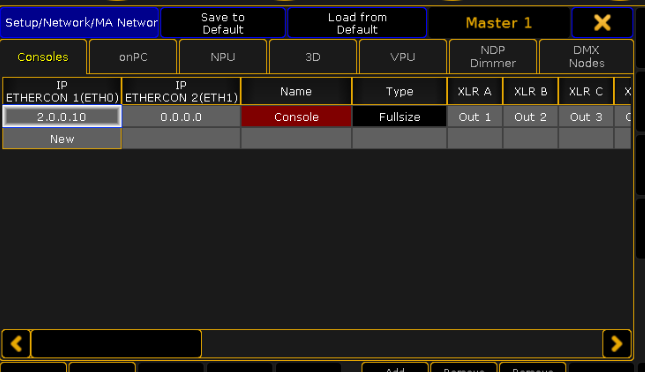
MA Network Configuration
如果有灯光控制台可以忽略此步骤
- 切到Consoles页签点击 Add。
- IP ETHERCON1 (ETHO) 输入 2.0.0.10。
- 看到Name 下 红色 Console 背景 变成绿色,在1~2秒后变为红色即成功。
Network Protocols
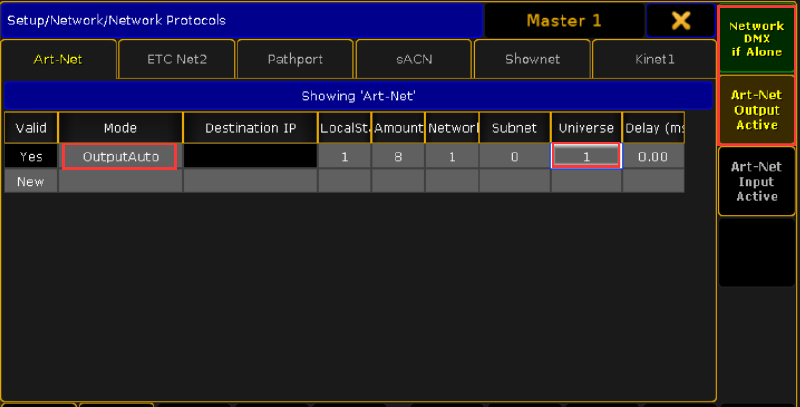
- Art-Net 页签 点击ADD。
- Mode更改为OutputAuto
- Universe该为1,与虚幻引擎中相匹配。
- 其他属性根据需求调整。
- 右侧点击 Network DMX if Alone 和 Art-Net Output Active,使其处于选中状态。
创建灯具#
点击Setup。
Show–>Patch & Fixture Schedule
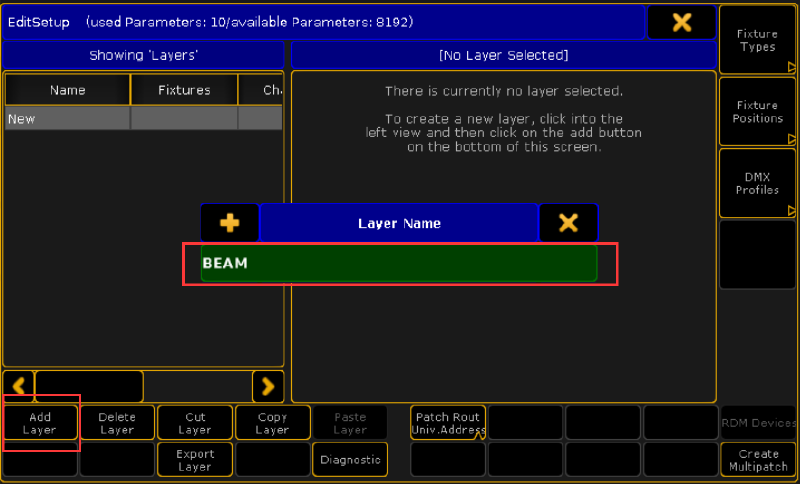
Add Layer 输入Layer Name。
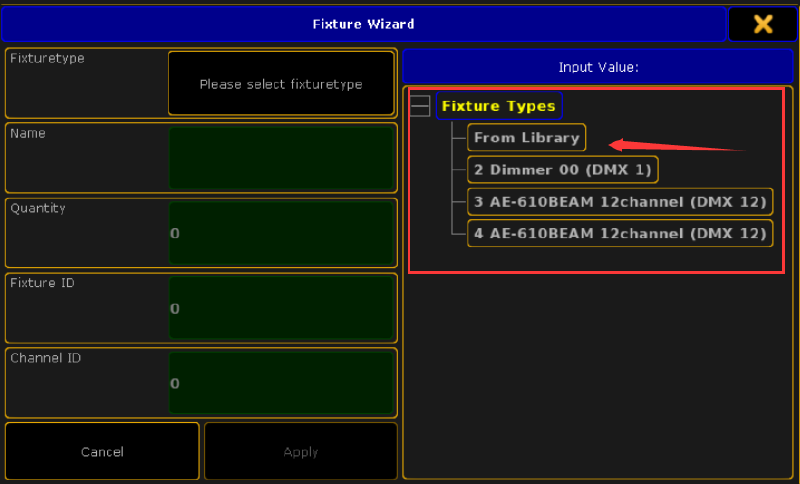
Fixture Wizard 窗口 Fixture Types –>From Library。
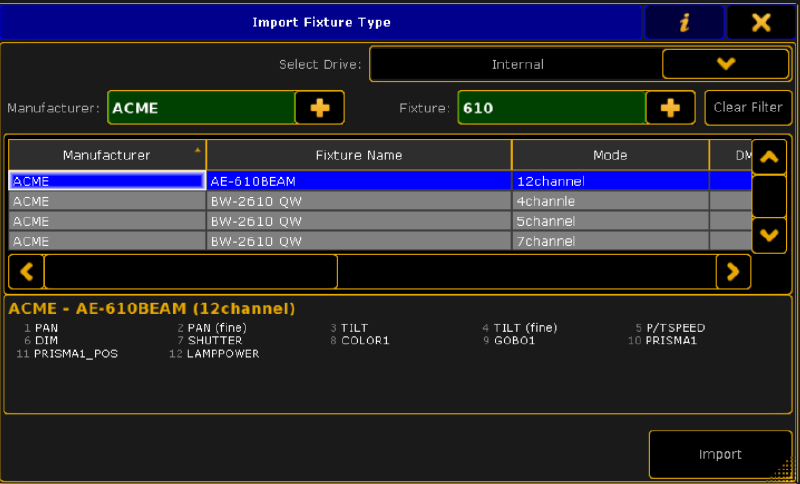
Import Fixture Type 窗口 找到需要的灯具,点击Import。
- Manufacturer(生产商)
- Fixture(灯具型号)
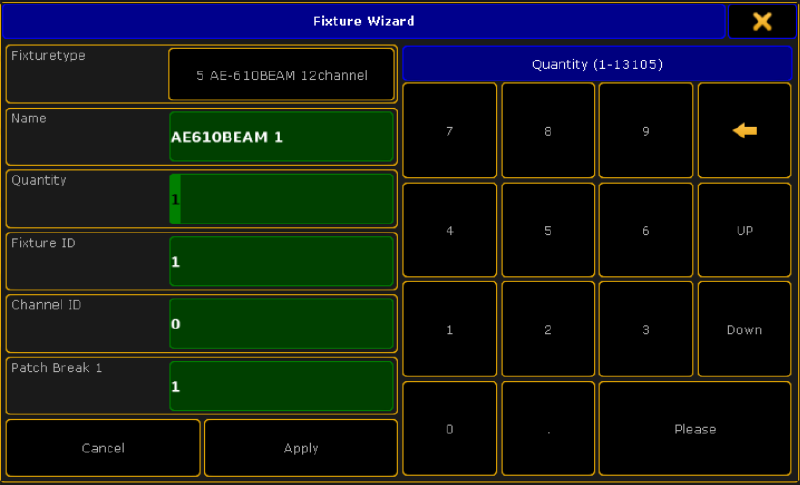
根据需求填写参数,测试流程只添加一盏灯,Apply后退出Setup界面。
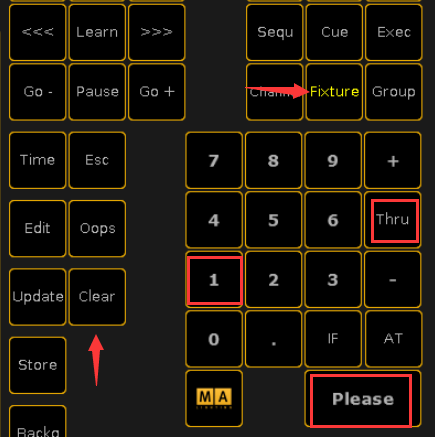
点击Clear清空命令行信息。按顺序点击Fixture和Please,命令行切换至 [Fixture]。

按顺序点击数字区 1 Thru Please。
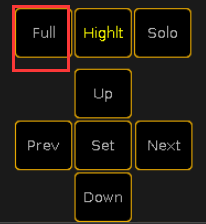
点击Full 亮灯。
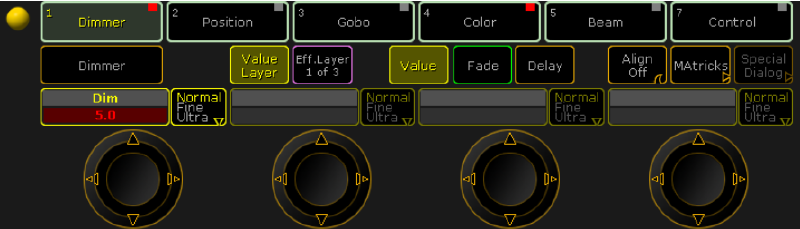
回到之前配置好的虚幻引擎工程,Play,应该已经可以收到数据。尝试调整灯光属性看看虚幻引擎中灯光的变化。
常见问题#
- 检查环回适配器IP要设置成2网段或者5网段。
- MA Network Control 检查IP设置。切换IP后必须重新启动MA2软件。
- MA Network Control Session是否创建。
- 每次启动MA2,MA Network Configuration –>Consoles 中添加的Item需要更新一下。确保看到 Console 变绿1~2秒又变黄这个过程。
- Network Protocols –>Art-Net Item [Mode :OutputAuto],[Universe:1]
- 灯光是否点亮 Full
MA 3D#
安装后打开MA3D,同时打开MA2。
File–>Settings–>Network 设置IP Address 2.0.0.10。
Sessions 窗口看到 一条Session。并记下User名称
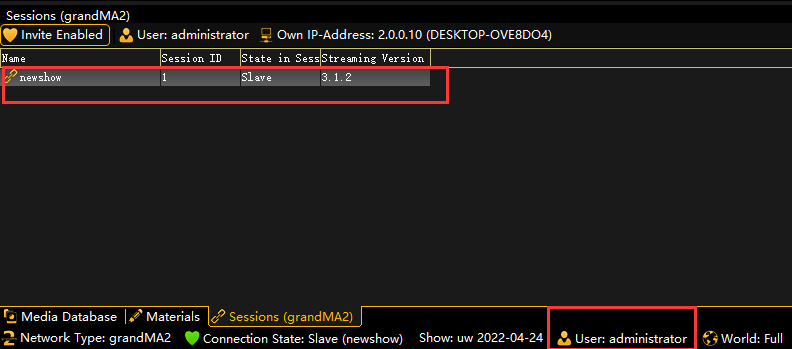
MA2软件中MA Network Configuration选中3D页签,点击AddPresent,添加项,并修改属性。
Session Member 设置为 Yes。
User设置为 MA3D 中的User。Item 背景变绿后链接成功。

返回MA3D,可看到灯光已经出现在舞台中。在MA2中调整灯光信息即可看到变化。链接状态的裂开的红心变为绿色的心。